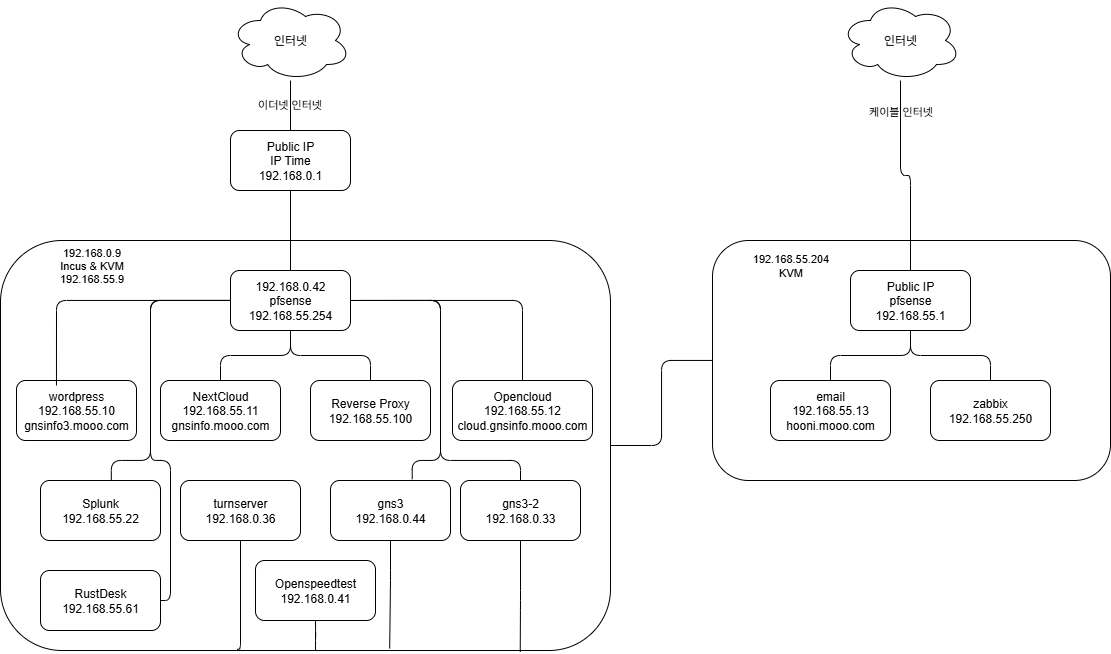
OPNsense 에서 Caddy 를 이용하여 Reverse Proxy 구성
- 수행순서
- Caddy 플러그인 설치
- OPNsense 접속 포트 번호 변경
- 방화벽 WAN 80, 443 포트 오픈
- Caddy 일반 설정 (활성화 확인)
- Caddy 리버스 프록시 도메인 설정
- Caddy 리버스 프록시 핸들러 설정
- Caddy 플러그인 설치
- 경로 : 시스템 -> 펌웨어 -> 플러그인
- 오른쪽 커뮤니티 플러그인 보기 체크
- Caddy 검색 후 설치

- OPNsense 접속 포트 번호 변경
- 목적 : 80, 443 포트 충돌 방지
- 경로 : 시스템 -> 설정 -> 관리

- OPNsense 접속 포트 번호 변경
- 목적 : 80, 443 포트 충돌 방지
- 경로 : 시스템 -> 설정 -> 관리

- 방화벽 WAN 80, 443 포트 오픈
- 목적 : 외부에서 80 및 443 포트로 접속 시 허용하기 위함
- 경로 : 방화벽 -> 규칙 -> WAN

- Caddy 일반 설정 (활성화 확인)
- 목적 : Caddy 서비스 활성화
- 경로 : 서비스 -> Caddy -> 일반 설정

- 초록색 이 나와야 함.

- 위와 같이 OPNsense 에서 포트가 열려 있으면 활성화가 되지 않고 빨간색으로 표시됨
- OPNsense Console 확인 명령 : sockstat -4 –l | grep -E ‘:80|:443’
- Caddy 리버스 프록시 도메인 설정
- 목적 : 리버스 프록시에 적용될 도메일 설정
- 경로 : 서비스 -> Caddy -> 리버스 프록시 -> 도메인


- Caddy 리버스 프록시 핸들러 설정
- 목적 : Real Backend 서버 지정을 위함
- 경로 : 서비스 -> Caddy -> 리버스 프록시 -> 핸들러


- 마지막으로 저장 하고 적용. 적용을 누르지 않으면 반영 되지 않음.
- 결론
- 와, OPNsense 좋다~~~
- 이로써, Reverse Proxy 를 다양하게 경험 했다.
- 수동으로 입력하여 적용하는 방법, NPM을 이용하여 적용하는 방법, OPNsense의 Caddy 를 이용하여 적용하는 방법 등 총 3가지 방식에 대해 연습했다.
- 상황에 따라 다르겠지만, 방화벽에서 적용하는게 홉수를 줄이는 측면에서 좋은 방법이라 생각된다.